 Акция · 28.09.2026
Компенсируем до 30 дней за переход в Noki
Осталась платная подписка у другого VPN провайдера? Компенсируем ее за переход в Noki
Читать →
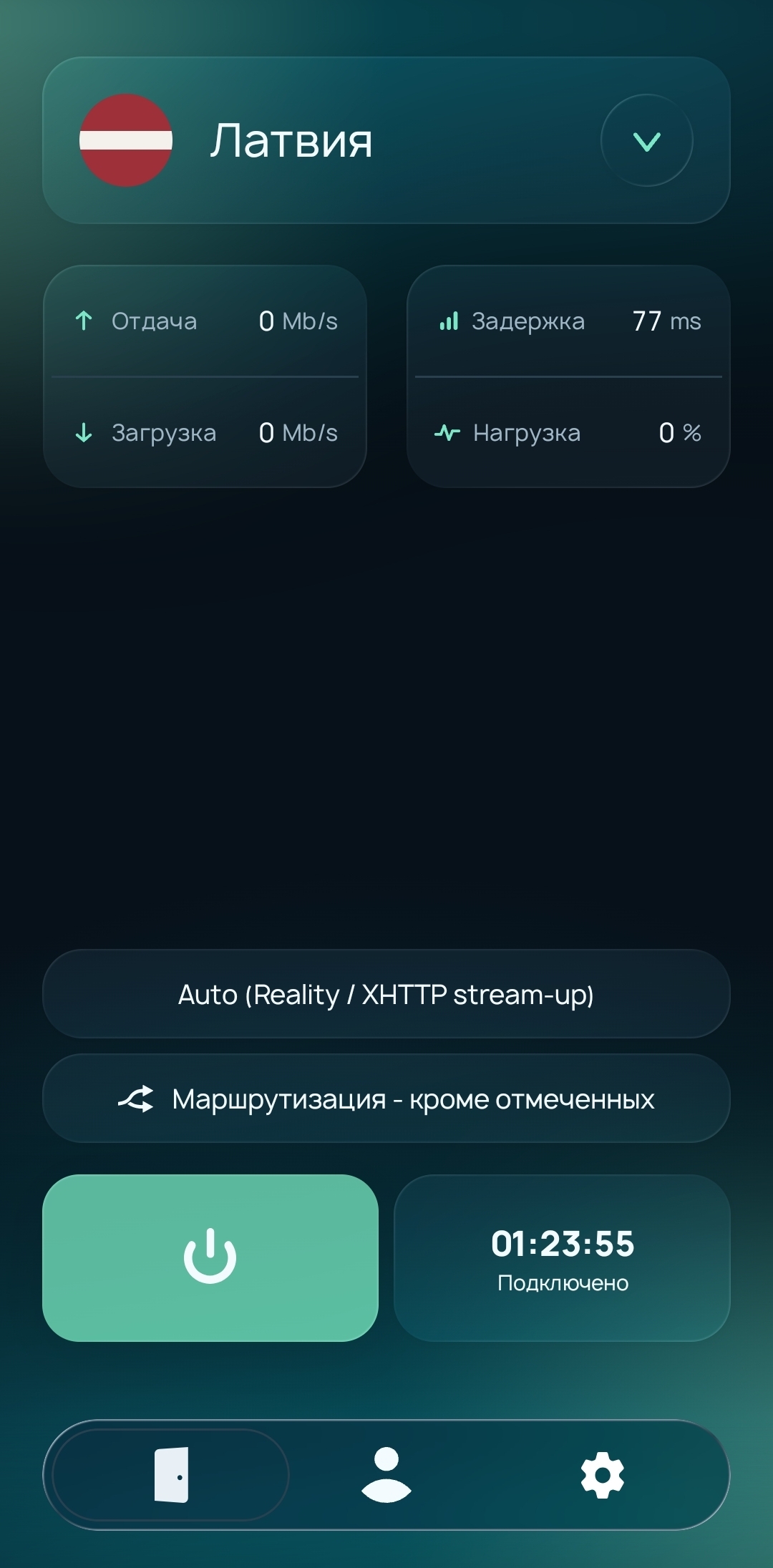
Noki проверяет доступные способы подключения
и выбирает подходящий для текущей сети.
Храним только то, что нужно для аккаунта, подписки и стабильной работы сервиса
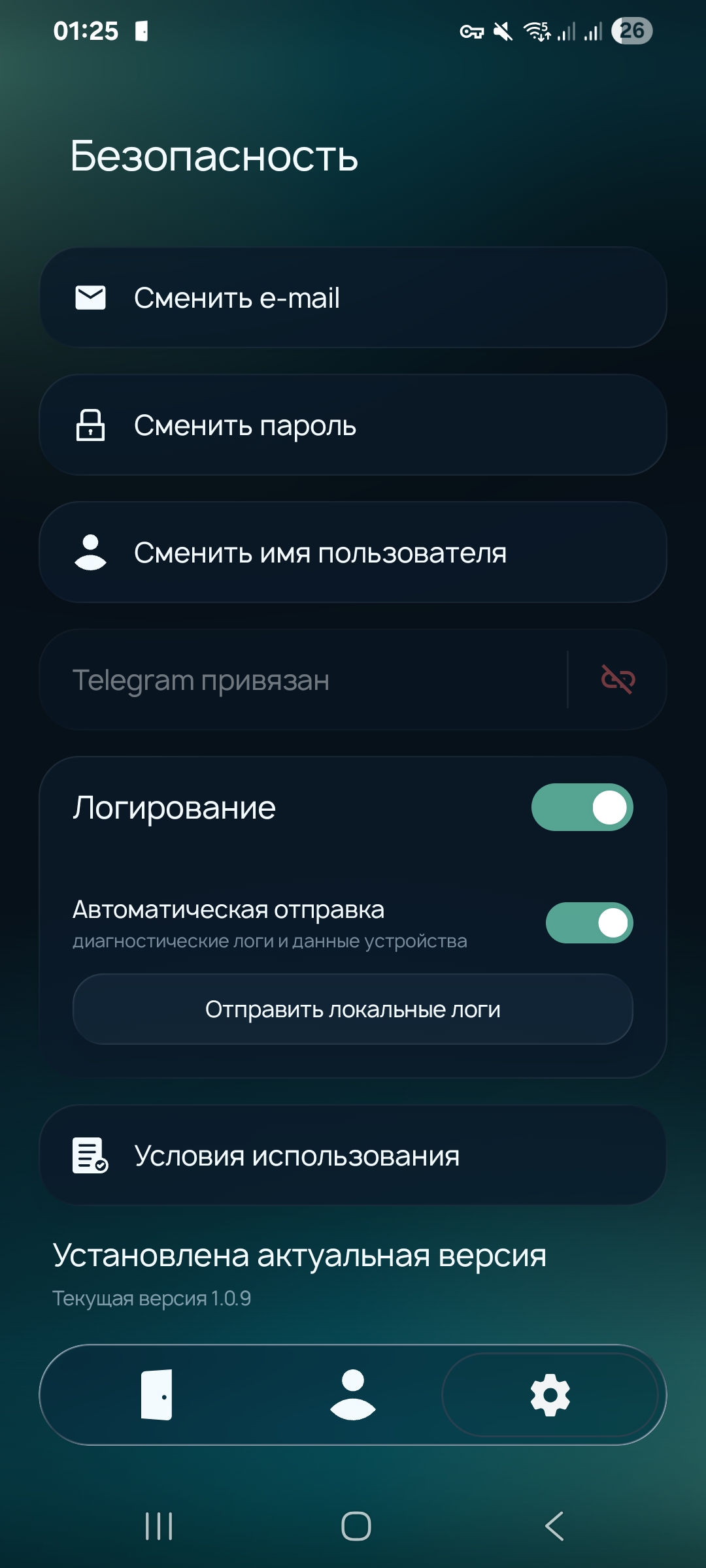
В приложении можно отключить локальный диагностический отчёт и его автоматическую отправку
Одинаково простой Noki, разный запас скорости, трафика и устройств.
Для одного человека и нескольких личных устройств
Что входит
Больше скорости и возможностей для ежедневного использования
Что входит
Максимальный тариф для семьи и большого числа устройств
Что входит
Попробуйте Noki до покупки
1,5 ГБ бесплатноБез привязки картыНайдите инструкцию или выберите раздел.
Всё для первого подключения к Noki
Войдите в приложение, пройдите регистрацию, нажмите «Подключиться» и подтвердите системный запрос на создание VPN-подключения. Дальше Noki выберет подходящий вариант автоматически.
На устройстве владельца подписки откройте раздел «Устройства» и создайте код подключения. На новом устройстве выберите «Подключить устройство», затем введите код или отсканируйте QR-код. Полная инструкция.
Разрешите Noki доступ к камере и поместите QR-код целиком в рамку. Если камера недоступна, переключитесь на ввод кода приглашения. Сканировать QR-код нужно внутри приложения Noki, а не штатной камерой или сторонним QR-сканером.
Нет. В автоматическом режиме Noki проверяет текущую сеть и подбирает доступный маршрут. Управление остаётся одной кнопкой на главном экране.
Noki следит за состоянием VPN. Если соединение перестаёт работать, приложение проверяет доступные варианты и пытается восстановить его без ручной перенастройки. Подробнее.
Нет. Noki не создаёт историю посещённых сайтов и не использует содержимое VPN-трафика для рекламного профилирования. Технический учёт тарифа, устройств и качества соединения описан в политике конфиденциальности.
Пользовательское соглашение, оферта, политика возврата и другие документы доступны в разделе «Документы» внизу страницы.
